


iCSee
4,342.00 მიმოხილვები
აპის მახასიათებლები
- ვერსია
- 7.9.0_G
- განახლების თარიღი
- ლიცენზია
- Free
- ჩამოტვირთვები
- 10 000 000+
- შემქმნელი
- Zhejiang JAIFY Co., Ltd.
- კატეგორიები
- ხელსაწყოები
- პლატფორმა
- Android, iOS
ეკრანის სურათები
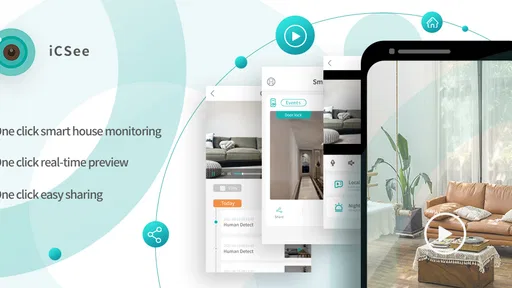
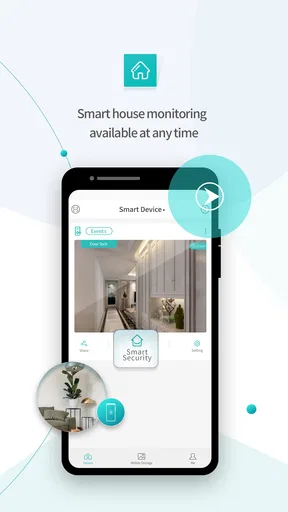
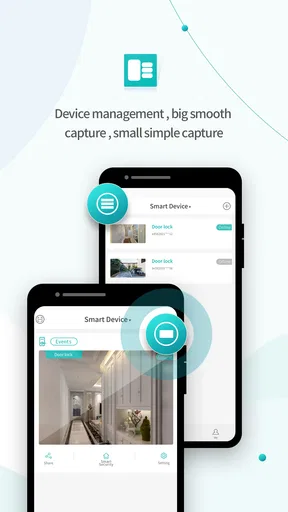
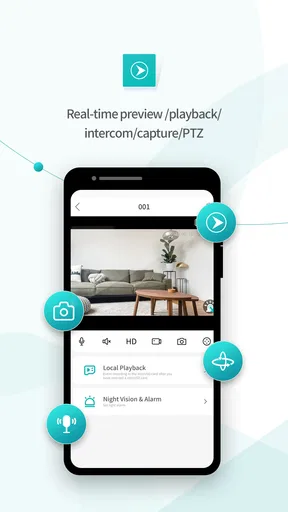
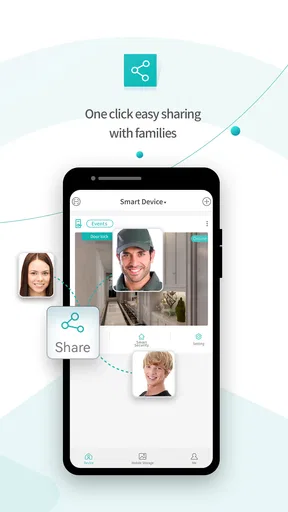
 ანალიზის ავტორი: AppCompare
ვიდეოკამერების დისტანციურად სანახავად შექმნილი iCSee ჩემთვის იმ ტიპის ხელსაწყოა, რომლის ღირებულებაც ყველაზე მეტად ყოველდღიურ სიტუაციაში ჩანს: როცა სახლიდან გასულს გინდა სწრაფად გადაამოწმო ოთახი, ეზო, სამუშაო სივრცე ან სხვა ადგილი, სადაც თავსებადი სათვალთვალო კამერა გაქვს. ეს არ არის უნივერსალური უსაფრთხოების სისტემა და არც კამერის შემცვლელი, თუმცა შესაბამის მოწყობილობასთან ერთად ტელეფონს მონიტორინგის ეკრანად აქცევს.
აპლიკაცია უფასოდ გამოიყენება და მისი ასაკობრივი შეფასება 3+ არის. Android-ის ხელსაწყოების კატეგორიაში ის Zhejiang JAIFY Co., Ltd.-ის სახელით არის წარმოდგენილი. პოპულარობა საკმაოდ მაღალი აქვს: საშუალო შეფასება 4,3-ია და აპი 10 მილიონზე მეტ მოწყობილობაზეა დაყენებული. ჩემთვის ეს იმაზე მიუთითებს, რომ iCSee ყველაზე მეტად იმ მომხმარებლებისთვის არის საინტერესო, ვისაც უკვე აქვს შესაბამისი კამერა და ცალკე, მარტივი სანახავი პროგრამა სჭირდება.
როგორ იქცევა ტელეფონი მონიტორინგის ეკრანად
პირველი შთაბეჭდილება დამოკიდებულია არა მხოლოდ აპზე, არამედ კამერის მოდელზე, ქსელის ხარისხზე და იმაზე, რამდენად სწორად არის მოწყობილობა დაყენებული. iCSee-ის გახსნისას მთავარი ამოცანა კამერის მოძებნა და დამატებაა. თუ კამერა უკვე მიბმულია თქვენს ანგარიშზე ან ქსელზე, შემდგომი გამოყენება უფრო პირდაპირი ხდება; თუ არა, საწყისი დაყენება შეიძლება დამწყებისთვის ყველაზე დამაბნეველი ნაწილი აღმოჩნდეს.
ჩემი აზრით, ამ პროგრამის მთავარი უპირატესობა ის არის, რომ ზედმეტად არ ცდილობს ჩვეულებრივი ვიდეომონიტორინგის გამოცდილების ჩანაცვლებას სხვა ფუნქციებით. აპის დანიშნულება გასაგებია: ნახო კამერის გამოსახულება, გადაამოწმო რა ხდება და საჭირო დროს დაბრუნდე მონიტორინგზე. ასეთი მიდგომა მოსახერხებელია მაშინ, როცა ტელეფონში უამრავი სხვა აპი გაქვს და არ გინდა კიდევ ერთი რთული მართვის პანელის შესწავლა.
სწრაფი გახსნა და გამოსახულების გამოჩენა მაინც ქსელზეა დამოკიდებული. კარგ კავშირზე კამერის ეკრანამდე მისვლა ჩვეულებრივ ბუნებრივად იგრძნობა, მაგრამ სუსტი Wi-Fi-ის ან მობილური ინტერნეტის დროს ლოდინი შეიძლება აპის პრობლემას ჰგავდეს, მიუხედავად იმისა, რომ შეფერხების წყარო კამერა ან ქსელია. ამიტომ iCSee-ს შეფასებისას მხოლოდ აპის ინტერფეისს არ ვუყურებ: მთელი ჯაჭვი — კამერა, როუტერი, ტელეფონი და დისტანციური კავშირი — ერთიანად მუშაობს.
პირველი დაყენება: სად დავიწყო
თუ პირველად იყენებთ ასეთ აპს, დაწყების ყველაზე მშვიდი გზა კამერის ახლოს ყოფნაა. ჯერ დარწმუნდით, რომ კამერა ჩართულია და იმ ქსელთან არის დაკავშირებული, რომელსაც ჩვეულებრივ იყენებთ; შემდეგ აპში მოძებნეთ მისი დამატების გზა და მიჰყევით ეკრანზე მოცემულ ნაბიჯებს. კამერის მოდელის მიხედვით პროცესი შეიძლება განსხვავდებოდეს, ამიტომ ეკრანზე ნაჩვენები ინსტრუქციისა და მოწყობილობის საკუთარი სახელმძღვანელოს შეჯერება უფრო საიმედოა, ვიდრე შემთხვევითი პარამეტრების შეცვლა.
პირველივე ცდაზე დისტანციური ნახვის შემოწმებას არ ვიჩქარებდი. ჯერ იმავე ადგილობრივ ქსელში დავრწმუნდებოდი, რომ კამერა ჩანს და გამოსახულება მოდის. ასე თუ რამე არ იმუშავებს, უფრო ადვილია მიზეზის პოვნა: პრობლემა კამერის დამატებაშია, ქსელში თუ მოგვიანებით, გარედან დაკავშირებისას. ეს მცირე თანმიმდევრობა დამწყებს თავიდან აცილებს ერთდროულად რამდენიმე უცნობი პარამეტრის შეცვლას.
არჩევამდე წაკითხვა ღირს

Flightradar24: როგორ აქცევს ფრენების ყურება ცნობისმოყვარეებს საზოგადოებად

როცა რიტმი წყდება, რამდენად საიმედოა Tiles Hop

Spotify მუსიკას არჩევს ჩვენთან ერთად და ჩვენს ნაცვლად

Xiaomi-ის ამინდის აპზე გადასვლა: როდის ღირს და რას დაკარგავთ

ფერების შევსების მშვიდი რიტუალი: რატომ გვიზიდავს Coloring Games

eBay-ის აპი: იშვიათი ნივთების ძიება და გაყიდვა მოთმინებას მოითხოვს
კამერის სახელის გასაგებად დარქმევაც სასარგებლოა, განსაკუთრებით თუ მოგვიანებით ერთზე მეტ მოწყობილობას დაამატებთ. „შესასვლელი“ ან „ეზო“ უფრო ადვილად დასამახსოვრებელია, ვიდრე მოდელის ან მოწყობილობის ზოგადი სახელწოდება. ეს უბრალო ორგანიზების ხერხია, მაგრამ სწრაფი შემოწმებისას ამცირებს არასწორი ხედის გახსნის შანსს.
სიჩქარე ყოველდღიურ შემოწმებაში
თუ მიზანი მხოლოდ მოკლე შემოწმებაა, iCSee პრაქტიკული ჩანს. მაგალითად, სამსახურში ყოფნისას მინდა დავრწმუნდე, რომ სახლში ყველაფერი მშვიდადაა. ასეთ დროს ჩემთვის მნიშვნელოვანია არა კინემატოგრაფიული ხარისხი, არამედ ის, რომ აპი სწრაფად გამიხსნას, კამერის არჩევა მარტივი იყოს და ზედმეტი მენიუების გავლა არ დამჭირდეს. სწორედ ამ სცენარში აქვს მას ყველაზე მკაფიო აზრი.
სიჩქარის მოლოდინი რეალისტური უნდა იყოს. ვიდეოს ჩატვირთვა არ არის იგივე, რაც ჩვეულებრივი ფოტოს გახსნა: კამერა აგზავნის ცოცხალ ნაკადს და კავშირი მუდმივად უნდა შენარჩუნდეს. თუ სურათი აგვიანებს, პირველ რიგში ვამოწმებ ტელეფონის ინტერნეტს და კამერის ქსელურ მდგომარეობას, შემდეგ კი აპს ვხურავ და ხელახლა ვხსნი. ეს მარტივი ნაბიჯი ხშირად უფრო ეფექტურია, ვიდრე ეკრანზე განმეორებით დაჭერა.
კიდევ ერთი პრაქტიკული რჩევაა, რომ მონიტორინგისას ერთდროულად ბევრი სხვა მძიმე აპი არ დატოვოთ აქტიური, განსაკუთრებით ძველ Android მოწყობილობაზე. iCSee-ის მუშაობის სისწრაფე მხოლოდ მის ზომაზე არ არის დამოკიდებული; თავისუფალი მეხსიერება და ფონზე გაშვებული პროცესებიც მოქმედებს. თუ ტელეფონი ისედაც ნელა რეაგირებს, კამერის ნაკადის გახსნაც ნაკლებად სტაბილური მოგეჩვენებათ.
პირველი წარმატებული შემოწმება
ჩემთვის დაყენების რეალური წარმატება ის მომენტია, როცა კამერის გამოსახულებას ჯერ სახლში, შემდეგ კი სახლიდან მოშორებითაც ვხედავ. მეორე შემოწმება მნიშვნელოვანია, რადგან ადგილობრივ ქსელში გამართული ნახვა თავისთავად არ ნიშნავს, რომ დისტანციური კავშირიც იმავე სისწრაფით იმუშავებს. გამოცადეთ მაშინ, როცა არ გეჩქარებათ: გახსენით კამერა მობილური ინტერნეტით და მიეცით ნაკადს ჩატვირთვის დრო, ნაცვლად იმისა, რომ ეკრანს ზედიზედ დააჭიროთ.
შემდეგ გადაამოწმეთ, სწორ კამერას უყურებთ თუ არა და ხედის კუთხე ნამდვილად ფარავს თქვენთვის საჭირო ადგილს. მაგალითად, თუ მიზანი შესასვლელის შემოწმებაა, კარის ნაწილი და მისკენ მისასვლელი სივრცე გამოსახულებაში უნდა ჩანდეს. ეს ნაბიჯი მარტივად გამოგრჩებათ, როცა მხოლოდ აპის მუშაობას ამოწმებთ, თუმცა პრაქტიკაში კარგად გახსნილი ვიდეოც უსარგებლოა, თუ კამერა საჭირო მონაკვეთს ვერ ხედავს.
ჩემი ყოველდღიური სცენარი ასეთია: სახლიდან გასვლის შემდეგ სამსახურში ერთხელ ვხსნი აპს, ვირჩევ შესასვლელის კამერას და ვამოწმებ, მშვიდად გამოიყურება თუ არა გარემო. თუ გამოსახულება არ იტვირთება, ჯერ ქსელს ვამოწმებ და რამდენიმე წამს ველოდები; გაურკვევლობისას აპს ხელახლა ვხსნი. ამგვარად ერთი მოკლე შემოწმება არ გადაიქცევა მთელი დღის განმავლობაში ეკრანის მუდმივ ყურებად.
როდის იგრძნობა დატვირთვა
მოკლე ნახვა და ხანგრძლივი მონიტორინგი ერთმანეთისგან განსხვავდება. რამდენიმე წამით კამერის შემოწმება მსუბუქი ამოცანაა, მაგრამ საათობით ჩართული ვიდეოს დროს ტელეფონის ეკრანი, ქსელი და აპი მუდმივად მუშაობს. ასეთ რეჟიმში მე არ გამოვიყენებდი iCSee-ს როგორც მუდმივად ჩართულ მთავარ მონიტორს ძველ ან სუსტი ელემენტის მქონე ტელეფონზე.
ხანგრძლივი გამოყენებისას პრაქტიკული მიდგომაა ტელეფონის დამტენთან ახლოს დატოვება, თუმცა მოწყობილობის გადახურებასაც უნდა მიაქციოთ ყურადღება. თუ ტელეფონი უკვე თბება სხვა მიზეზით, უწყვეტი ვიდეომონიტორინგი დამატებით დატვირთვას შექმნის. ეს არ ნიშნავს, რომ აპი აუცილებლად მძიმეა; უბრალოდ ცოცხალი ვიდეოს მუდმივი ჩვენება ნებისმიერი მობილური მოწყობილობისთვის უფრო მომთხოვნია, ვიდრე სტატიკური ეკრანი.
მრავალი კამერის ერთდროულად ყურება, თუ თქვენს მოწყობილობასა და კამერის სისტემას ამის საშუალება აქვს, კიდევ უფრო მეტ რესურსს მოითხოვს. ასეთ დროს მე უპირატესობას მივანიჭებდი მხოლოდ საჭირო კამერის გახსნას და დანარჩენების დახურვას. ეს არა მხოლოდ სიჩქარეს ეხმარება, არამედ ყურადღების გაფანტვასაც ამცირებს: უსაფრთხოების მონიტორინგში ზედმეტი სურათების ყურება ხშირად ნაკლებად სასარგებლოა, ვიდრე ერთი მნიშვნელოვანი ხედის დაკვირვება.
აპის გამოყენებისას სასარგებლოა წინასწარ განსაზღვროთ, რას ელით მისგან. თუ გინდათ სწრაფად გადაამოწმოთ შესასვლელი, ბავშვის ოთახი, შინაური ცხოველის სივრცე ან პატარა ოფისი, დატვირთვა გონივრულია. თუ გჭირდებათ მუდმივი, პროფესიული დონის კონტროლი რამდენიმე ეკრანით, ჩანაწერების ორგანიზებული მართვით და სპეციალური ადმინისტრირების შესაძლებლობებით, ტელეფონის აპი შეიძლება საკმარისი აღარ იყოს.
სტაბილურობა და კავშირის აღდგენა
უსაფრთხოების აპში ჩემთვის ყველაზე მნიშვნელოვანი არა მხოლოდ პირველი ჩატვირთვა, არამედ ისიც არის, როგორ იქცევა კავშირის გაწყვეტის შემდეგ. Wi-Fi შეიძლება დროებით დასუსტდეს, მობილურ ქსელს შეიძლება შეფერხება ჰქონდეს, ან ტელეფონმა სხვა ქსელზე გადართოს. ასეთ მომენტებში მომხმარებელს სჭირდება გასაგები რეაქცია და არა გაურკვეველი გაჩერებული გამოსახულება.
iCSee-ის გამოყენებისას სასარგებლოა მცირე ჩვევა: თუ ვიდეო გაიყინა, ჯერ კავშირის მდგომარეობას ვამოწმებ, შემდეგ ვუბრუნდები კამერის ხედს და მხოლოდ ამის შემდეგ ვხურავ და თავიდან ვხსნი აპს. აპის ხელახლა გაშვება შეიძლება სწრაფ გამოსწორებად იქცეს, მაგრამ ეს არ აგვარებს კამერის გათიშულობას ან როუტერის პრობლემას. ამიტომ აღდგენის პროცესში აუცილებელია გავარჩიოთ პროგრამული შეფერხება ქსელური შეფერხებისგან.
სახლიდან შორს ყოფნისას ეს განსხვავება განსაკუთრებით მნიშვნელოვანია. ადგილობრივ ქსელში კამერა შეიძლება სწრაფად იხსნებოდეს, ხოლო მობილური ინტერნეტით დისტანციური ნახვა უფრო ნელა რეაგირებდეს. ასეთ პირობებში მე აპს არ დავეყრდნობოდი როგორც ერთადერთ მტკიცებულებას, რომ ყველაფერი აუცილებლად წესრიგშია. თუ გამოსახულება არ იტვირთება, ეს ავტომატურად არც პრობლემას ნიშნავს და არც სიმშვიდეს — შესაძლოა უბრალოდ კავშირი იყოს გაწყვეტილი.
სტაბილურობის კიდევ ერთი მხარეა ანგარიშისა და კამერის მართვის სისუფთავე. თუ ერთსა და იმავე კამერას რამდენიმე ადამიანი ამოწმებს, წინასწარ უნდა შეთანხმდეთ, ვინ რა დროს იყენებს მას და რომელი მოწყობილობაა დაკავშირებული. მსგავსი წესრიგი ამცირებს შემთხვევით დაბნეულობას, როცა მომხმარებელი ვერ ხვდება, პრობლემა აპშია, კამერის ჩანაწერში თუ სხვა ტელეფონზე გაკეთებულ ცვლილებაში.
როცა გამოსახულება არ მოდის
დამწყებს ხშირად უჩნდება კითხვა, აპის ეკრანზე ლოდინი კამერის გაფუჭებას ნიშნავს თუ არა. მხოლოდ ცარიელი ან გაჩერებული ხედით ამის დასკვნა არ შეიძლება. ჯერ შეამოწმეთ, ინტერნეტი მუშაობს თუ არა სხვა აპებში; შემდეგ სცადეთ კამერის გახსნა ადგილობრივ ქსელში. თუ იქაც არ ჩანს, ყურადღება კამერის კვებასა და სახლის ქსელზე გადაიტანეთ, ხოლო თუ ადგილობრივად მუშაობს და გარედან არა, განსხვავება დისტანციურ კავშირში უნდა მოძებნოთ.
კიდევ ერთი გავრცელებული დაბნეულობაა მოლოდინი, რომ აპი თავად გამოასწორებს კამერის ხედს ან ცუდ განათებას. ის მხოლოდ კამერის მიერ გადმოცემულ გამოსახულებას გაჩვენებთ. თუ ობიექტივი დაფარულია, კამერა არასწორად არის მიმართული ან როუტერამდე სიგნალი სუსტია, ეკრანზე განმეორებით შეხება პრობლემას ვერ მოაგვარებს. ასეთ დროს უფრო სასარგებლოა თავად მოწყობილობის მდებარეობის შემოწმება.
თუ ახლობელსაც აქვს წვდომა, წინასწარ გაარკვიეთ, ვინ დაამატა ან შეცვალა კამერა ბოლოს. ეს განსაკუთრებით გამოსადეგია საერთო საცხოვრებელში ან პატარა სამუშაო სივრცეში, სადაც რამდენიმე ადამიანს შეიძლება ერთი ხედის ნახვა სურდეს. შეთანხმებული პასუხისმგებელი პირი პრობლემის ძიებას ამარტივებს და შემთხვევით პარამეტრების შეცვლას ამცირებს.
ტელეფონის შესაძლებლობები და შეზღუდვები
აპის მინიმალური მოთხოვნა Android 7.0-ია, ამიტომ ძალიან ძველი სისტემის მქონე ტელეფონზე დაყენება შეიძლება საერთოდ ვერ მოხერხდეს. თანამედროვე მოწყობილობაზე ეს ზღვარი ჩვეულებრივ პრობლემას არ ქმნის, მაგრამ მეორადი ტელეფონის მონიტორად გამოყენებისას სისტემის ვერსიის წინასწარ შემოწმება აუცილებელია.
ჩემი გამოცდილებით, მხოლოდ Android-ის ვერსია არ განსაზღვრავს კომფორტს. პატარა ეკრანზე კამერის დეტალები რთულად აღსაქმელი შეიძლება იყოს, დაბალი ხარისხის ეკრანი კი მოძრაობის ან მცირე ობიექტების შეფასებას ართულებს. თუ აპს ბავშვის ძილის ოთახის, კარის ან ეზოს დასაკვირვებლად იყენებთ, ეკრანის ზომა და სიკაშკაშე პრაქტიკული მნიშვნელობის მქონეა.
ასევე უნდა გაითვალისწინოთ ელემენტი. მოკლე შემოწმება ჩვეულებრივ უფრო მარტივია, ხოლო ხანგრძლივი ცოცხალი ვიდეო სწრაფად ამცირებს დამუხტვის მარაგს, განსაკუთრებით მაშინ, თუ ეკრანი მუდმივად ჩართულია. ამიტომ iCSee-ისთვის ძველი ტელეფონის გამოყოფა შეიძლება კარგი იდეა იყოს, მაგრამ მხოლოდ მაშინ, եթե ის სტაბილურად მუშაობს, არ ხურდება და საჭირო სისტემურ ვერსიას უჭერს მხარს.
აპის არჩევისას მე კიდევ ერთ საკითხს ვუყურებ: რამდენად გესმით თქვენი კამერის სისტემა. iCSee ვერ გახდება უნივერსალური გამოსავალი ნებისმიერი ბრენდისთვის მხოლოდ იმიტომ, რომ მონიტორინგის აპია. თუ კამერა მასთან თავსებადი არ არის ან მისი დაყენება კონკრეტულ ქსელურ ცოდნას მოითხოვს, უფრო შესაბამისი შეიძლება იყოს კამერის მწარმოებლის სხვა ოფიციალური პროგრამა. აქ სწორედ მოწყობილობის თავსებადობაა პირველი საკონტროლო პუნქტი.
რეალური გამოყენების სცენარები
ყველაზე მარტივი სცენარი სახლს უკავშირდება. დილით გავდივარ, კამერა რჩება ჩართული, ხოლო დღის განმავლობაში ტელეფონიდან სწრაფად ვამოწმებ შესასვლელს. ასეთ დროს აპის ღირებულება იმაშია, რომ ცალკე მონიტორი არ მჭირდება. თუ კავშირი კარგია, ტელეფონი საკმარისად მოსახერხებელი ხდება მოკლე დისტანციური შემოწმებისთვის.
შინაური ცხოველის შემთხვევაში iCSee სასარგებლოა მაშინ, როცა გინდათ ნახოთ, ხომ არ შევიდა ის აკრძალულ სივრცეში ან მშვიდად არის თუ არა. თუმცა ვიდეოს მუდმივად ყურება არ არის საჭირო. უფრო გონივრულია დღის განმავლობაში რამდენიმე მოკლე შემოწმება, რადგან ეს ამცირებს ტელეფონის დატვირთვას და ყურადღებასაც უფრო მიზანმიმართულად იყენებს.
პატარა სამუშაო სივრცეში აპი შეიძლება გამოგადგეთ დღის ბოლოს, როცა გსურთ გადაამოწმოთ ოთახი ან შესასვლელი. აქ ჩემი რჩევაა, კამერის ხედვის კუთხე წინასწარ გამოსცადოთ სხვადასხვა განათებაში. აპი მხოლოდ იმას გაჩვენებთ, რასაც კამერა ხედავს; ცუდად შერჩეული კუთხე, ძლიერი უკანა შუქი ან დაფარული ადგილი პროგრამით ვერ გამოსწორდება.
ოჯახურ გამოყენებაში მნიშვნელოვანია, რომ ყველა მომხმარებელმა იცოდეს, როდის და როგორ ამოწმებს კამერას. ტექნიკური სიმარტივე არ ცვლის პირად სივრცესთან დაკავშირებულ პასუხისმგებლობას. თუ კამერა საერთო სივრცეს არ აკონტროლებს, მისი გამოსახულების გაზიარება და ტელეფონების რაოდენობა წინასწარ უნდა იყოს შეთანხმებული.
სად ჯობია და სად ჩამორჩება ჩვეულებრივ ალტერნატივებს
iCSee-ის შედარება კამერის მწარმოებლის საკუთარ პროგრამასთან პირველ რიგში თავსებადობაზე გადის. თუ თქვენი კამერა ამ აპთან უკვე მუშაობს, iCSee შეიძლება უფრო მოსახერხებელი იყოს, ვიდრე ახალი სისტემის ძებნა. მაგრამ თუ კამერის ბრენდს აქვს კარგად მორგებული ოფიციალური აპი, მას შეიძლება ჰქონდეს უფრო ზუსტი ინსტრუქციები და კონკრეტულ მოწყობილობაზე უკეთესი მხარდაჭერა.
ცალკე მონიტორთან შედარებით ტელეფონის აპის უპირატესობა მოქნილობაა: ეკრანი თან დაგაქვთ და დამატებითი მოწყობილობის ყიდვა არ გჭირდებათ. სანაცვლოდ, ტელეფონი დაკავებულია, ელემენტი იხარჯება და შეტყობინებებმა ან ზარებმა შეიძლება ყურადღება გაგიფანტოთ. მუდმივი კონტროლისთვის სპეციალური ეკრანი უფრო კომფორტული შეიძლება იყოს, ხოლო პერიოდული შემოწმებისთვის iCSee უფრო პრაქტიკულია.
ღრუბელზე ან უფრო ფართო უსაფრთხოების პლატფორმებზე ორიენტირებულ ალტერნატივებთან შედარებით აქ მთავარი კითხვა არის workflow — რამდენად კარგად ერგება აპი თქვენს კონკრეტულ კამერას და ყოველდღიურ ჩვევას. თუ გჭირდებათ ბევრი მოწყობილობის ერთიანი მართვა, დეტალური არქივის ორგანიზება ან პროფესიული მონიტორინგის პროცესი, უფრო სპეციალიზებული სისტემა უკეთესი არჩევანი იქნება. თუ მხოლოდ თავსებადი კამერის ნახვა გინდათ, ზედმეტად რთული ალტერნატივა შეიძლება არასაჭირო ხარჯად და სწავლის დამატებით ეტაპად იქცეს.
ვის ვურჩევდი და ვის — არა
მე iCSee-ს ვურჩევდი ადამიანს, რომელსაც უკვე აქვს შესაბამისი სათვალთვალო კამერა და სურს ტელეფონიდან მისი გამოსახულების ნახვა. ის განსაკუთრებით ლოგიკურია სახლის, პატარა ოფისის, ეზოს ან შინაური ცხოველის პერიოდული შემოწმებისთვის. უფასო გამოყენება ამცირებს საცდელ ბარიერს, ხოლო 3+ ასაკობრივი შეფასება აჩვენებს, რომ აპი ფართო მომხმარებლისთვის არის განკუთვნილი, თუმცა კამერის შინაარსის პასუხისმგებლიანი გამოყენება მაინც უფროსების საქმეა.
არ ავირჩევდი მას, თუ ჯერ კამერა არ მაქვს და მინდა სრული უსაფრთხოების სისტემა ერთი აპით ავაწყო. ასევე სხვა მიმართულებით წავიდოდი, თუ მთავარი მოთხოვნაა პროფესიული ვიდეოარქივი, მრავალი კამერის რთული ადმინისტრირება ან მუდმივად ჩართული მონიტორინგის სამუშაო ადგილი. ასეთ შემთხვევაში აპის სიმარტივე შეიძლება შეზღუდვად იქცეს და არა უპირატესობად.
დამწყებისთვის ჩემი პრაქტიკული რჩევა ასეთია: ჯერ ერთი კამერა დაამატეთ, შეამოწმეთ გამოსახულება სახლში, შემდეგ სცადეთ დისტანციური ნახვა მობილური ქსელით და ბოლოს დააკვირდით, როგორ იქცევა აპი კავშირის დროებითი დაკარგვისას. ამ მცირე ტესტით გაიგებთ, რეალურად გყოფნით თუ არა სიჩქარე და სტაბილურობა, სანამ კამერების რაოდენობას გაზრდით.
შემდეგი ნაბიჯი: მოარგეთ გამოყენება თქვენს ჩვევას
პირველი წარმატებული ნახვის შემდეგ მე აპს ყოველდღიურ რუტინაში მცირე, კონკრეტული ამოცანით ჩავრთავდი: მაგალითად, სახლიდან გასვლისას შესასვლელის შემოწმება ან შინაური ცხოველის მდგომარეობის მოკლე ნახვა. თუ ამ გამოყენებისას კავშირი თანმიმდევრულად მუშაობს, შეგიძლიათ გადაწყვიტოთ, გჭირდებათ თუ არა დამატებითი კამერის დამატება. ჯერ ერთი ხედის საიმედოდ გამოყენება უფრო გასაგებია, ვიდრე რამდენიმე მოწყობილობის ერთდროულად დაყენება და შემდეგ იმის გარკვევა, სად გაჩნდა შეფერხება.
თუ თქვენი საჭიროება შეიცვალა და კამერების რაოდენობა გაიზარდა, ხელახლა შეაფასეთ, ისევ კომფორტულია თუ არა ტელეფონის ეკრანზე მათი მართვა. რამდენიმე ხედის არსებობა ავტომატურად არ ნიშნავს უკეთეს მონიტორინგს; მნიშვნელოვანია, რომ თითოეული კამერა რეალურ საჭიროებას პასუხობდეს და თქვენთვის გასაგებად იყოს დასახელებული. მუდმივი კონტროლის მოთხოვნის გაჩენისას კი ცალკე მონიტორი ან კამერის მწარმოებლის უფრო სპეციალიზებული პროგრამა შეიძლება უფრო სწორი ნაბიჯი იყოს.
საბოლოო შეფასება შესრულებაზე
iCSee ჩემთვის არის კონკრეტული ამოცანისთვის შექმნილი, პრაქტიკული მონიტორინგის ხელსაწყო. მისი სიჩქარე ყველაზე დამაჯერებელია მოკლე შემოწმებისას, სტაბილურობა კი დიდწილად ქსელსა და თავსებად კამერაზეა დამოკიდებული. ხანგრძლივი გამოყენება ტელეფონს უფრო მეტად ტვირთავს, ამიტომ აპის შესაძლებლობები უნდა შეაფასოთ არა მარტო დაყენების შემდეგ, არამედ იმ რეჟიმში, რომელშიც რეალურად გამოიყენებთ.
ვერსია 7.9.0_G Android 7.0-დან მუშაობს, აპი უფასოა და მისი ფართო გამოყენება აჩვენებს, რომ ბევრი ადამიანი მას კამერის ყოველდღიურ დამხმარედ ირჩევს. ჩემთვის მისი მთავარი ძალა სწორედ პრაქტიკულობაა: როცა გჭირდება სწრაფად შეხედო უკვე დაყენებულ კამერას, ტელეფონი საკმარის ინსტრუმენტად იქცევა.
ჩემი საბოლოო აზრი ასეთია: iCSee კარგი არჩევანია თავსებადი კამერის მარტივი დისტანციური მონიტორინგისთვის, მაგრამ არა სრული პროფესიული უსაფრთხოების პლატფორმის შემცვლელი. თუ წინასწარ გაითვალისწინებთ ქსელის ხარისხს, ტელეფონის ასაკს, ელემენტის ხარჯვას და კავშირის აღდგენის საჭიროებას, აპისგან რეალისტურ მოლოდინს შექმნით და მისი გამოყენება ბევრად ნაკლებად გამაღიზიანებელი იქნება.
პლუსები
- კამერების დისტანციურად ნახვა და მართვა ნებისმიერ დროს
- მოძრაობის შესახებ შეტყობინებების სწრაფად მიღება
- ვიდეოს ჩაწერა და საჭირო მომენტების მოგვიანებით ნახვა
- მრავალი კამერის ერთ ანგარიშში გაერთიანების შესაძლებლობა
- ღამის ხედვის მხარდაჭერა თავსებად მოწყობილობებზე
მინუსები
- ზოგი ფუნქცია მხოლოდ კონკრეტულ კამერის მოდელებზე მუშაობს
- სტაბილური მუშაობისთვის საჭიროა კარგი ინტერნეტკავშირი
- შეტყობინებები ზოგჯერ დაგვიანებით ან ზედმეტად ხშირად მოდის
- ღრუბლოვანი შენახვის ზოგი შესაძლებლობა შესაძლოა ფასიანი იყოს
- კონფიდენციალურობისთვის საჭიროა ძლიერი პაროლისა და ანგარიშის დაცვა
ხშირად დასმული კითხვები: iCSee
რა არის iCSee და რისთვის გამოიყენება ეს აპლიკაცია?
iCSee არის უსაფრთხოების კამერებისა და ვიდეომეთვალყურეობის მართვის აპლიკაცია Android-ისა და iOS-ის მოწყობილობებისთვის. მისი საშუალებით შეგიძლიათ კამერის დამატება, პირდაპირი ვიდეოს ნახვა, ჩანაწერების გადამოწმება, მოძრაობის შეტყობინებების მიღება და ზოგიერთ მოდელზე ორმხრივი აუდიოს გამოყენება. აპლიკაციის შესაძლებლობები დამოკიდებულია კამერის მწარმოებელზე, მოდელზე და მხარდაჭერილ ფუნქციებზე.
როგორ დავამატო უსაფრთხოების კამერა iCSee-ში?
კამერის დასამატებლად, როგორც წესი, საჭიროა iCSee-ის დაყენება, ანგარიშის შექმნა ან სისტემაში შესვლა და აპლიკაციაში მოწყობილობის დამატების ღილაკის არჩევა. შემდეგ მიჰყევით ეკრანზე მოცემულ ინსტრუქციებს: დაასკანერეთ QR-კოდი, შეიყვანეთ Wi‑Fi-ის მონაცემები ან გამოიყენეთ კამერის მოწყობილობის ID. აუცილებელია, რომ კამერა ჩართული იყოს და თავდაპირველი დაყენებისას ტელეფონი ხშირად იმავე 2.4 გჰც Wi‑Fi ქსელზე იყოს დაკავშირებული.
მუშაობს თუ არა iCSee კამერის დისტანციურად სანახავად?
დიახ, iCSee-ის მთავარი უპირატესობა კამერაზე დისტანციური წვდომაა, თუმცა ამისთვის კამერას სტაბილური ინტერნეტკავშირი და სწორად დასრულებული კონფიგურაცია სჭირდება. აპლიკაციიდან შეგიძლიათ პირდაპირი ტრანსლაციის ნახვა სახლიდან ან სხვა ადგილიდან. თუ ვიდეო არ იტვირთება, შეამოწმეთ კამერის ინტერნეტი, ტელეფონის კავშირი, მოწყობილობის სტატუსი და ანგარიშზე სწორი კამერის დამატება.
არის თუ არა iCSee უფასო და სჭირდება თუ არა გამოწერა?
iCSee-ის ჩამოტვირთვა და ძირითადი ფუნქციების გამოყენება, ჩვეულებრივ, უფასოა, მათ შორის პირდაპირი ვიდეოს ნახვა და კამერის მართვა. თუმცა კონკრეტულ მოწყობილობაზე შეიძლება არსებობდეს ფასიანი ღრუბლოვანი საცავი, გაფართოებული ჩანაწერები, დამატებითი სერვისები ან აპლიკაციაში შეთავაზებული გამოწერა. ჩამოტვირთვამდე და გადახდამდე ყურადღებით გაეცანით პირობებს, რადგან ფასები და ხელმისაწვდომი ფუნქციები შეიძლება რეგიონსა და კამერის მოდელზე იყოს დამოკიდებული.
უსაფრთხოა თუ არა iCSee-ის გამოყენება და რა უნდა გავითვალისწინო კონფიდენციალურობისთვის?
iCSee-ის გამოყენებისას უსაფრთხოება დიდწილად დამოკიდებულია ანგარიშის პაროლზე, კამერის პროგრამულ უზრუნველყოფასა და ქსელის დაცვაზე. გამოიყენეთ ძლიერი, უნიკალური პაროლი, არ გაუზიაროთ მოწყობილობა უცნობ ადამიანებს და დროულად დააყენეთ აპლიკაციისა და კამერის განახლებები. ასევე შეამოწმეთ აპლიკაციისთვის მინიჭებული ნებართვები, ღრუბლოვანი ჩაწერის პირობები და კონფიდენციალურობის პოლიტიკა, განსაკუთრებით მაშინ, თუ კამერა სახლში ან სხვა პირად სივრცეშია დამონტაჟებული.


